![]()
1. Acceso a la interfaz de configuración
1.1. Acceso a la interfaz de configuración - Barra lateral
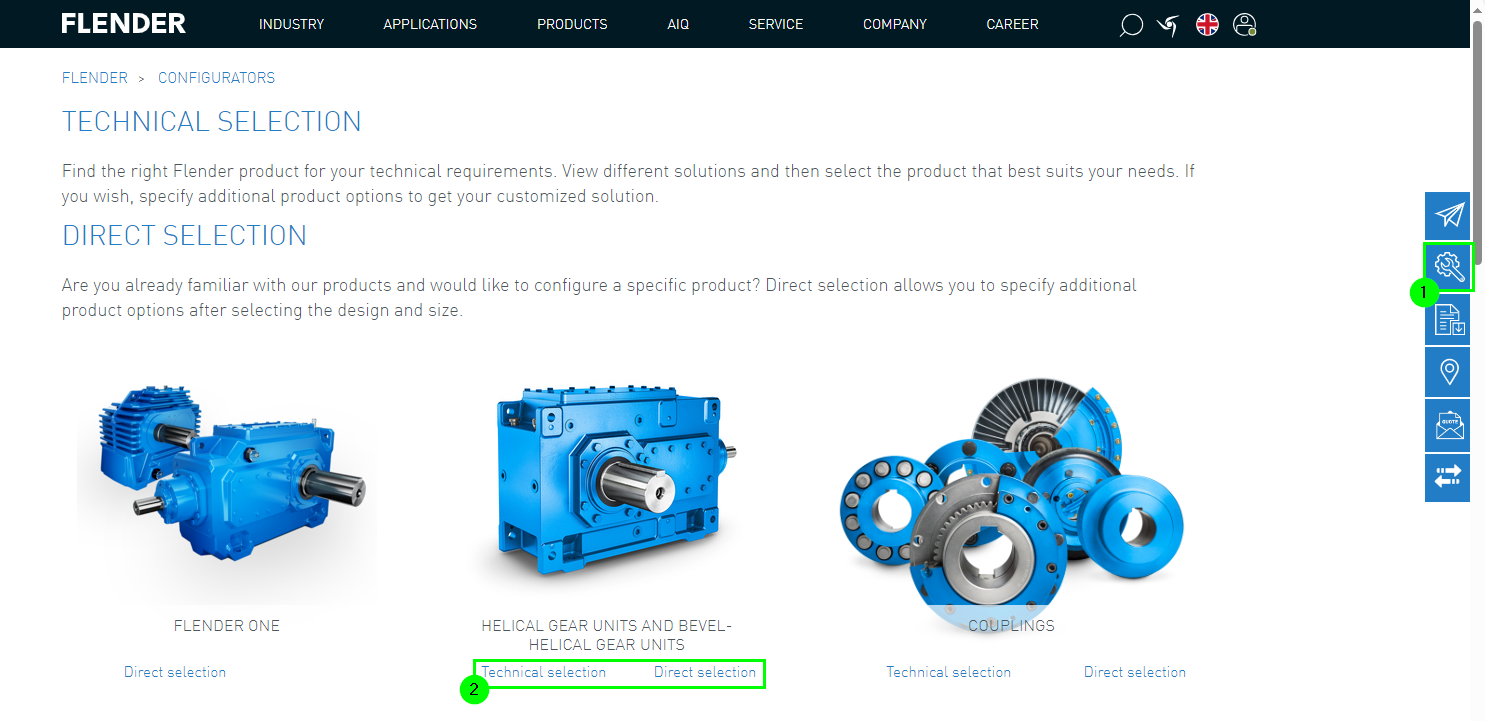
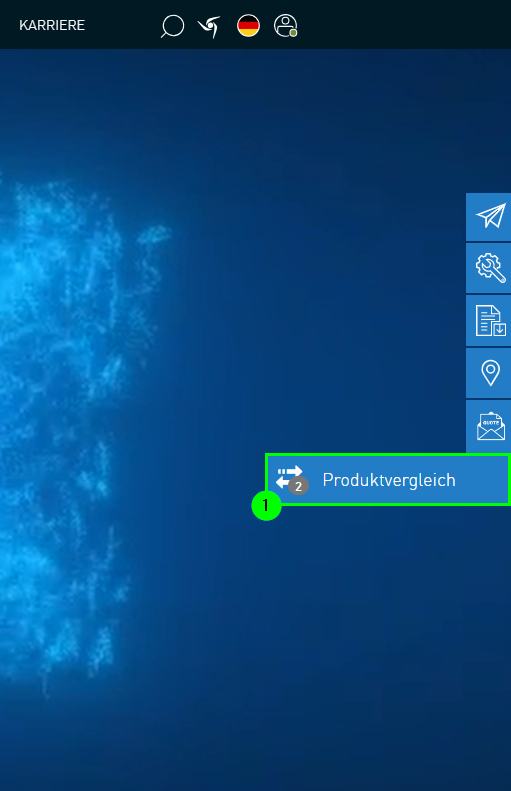
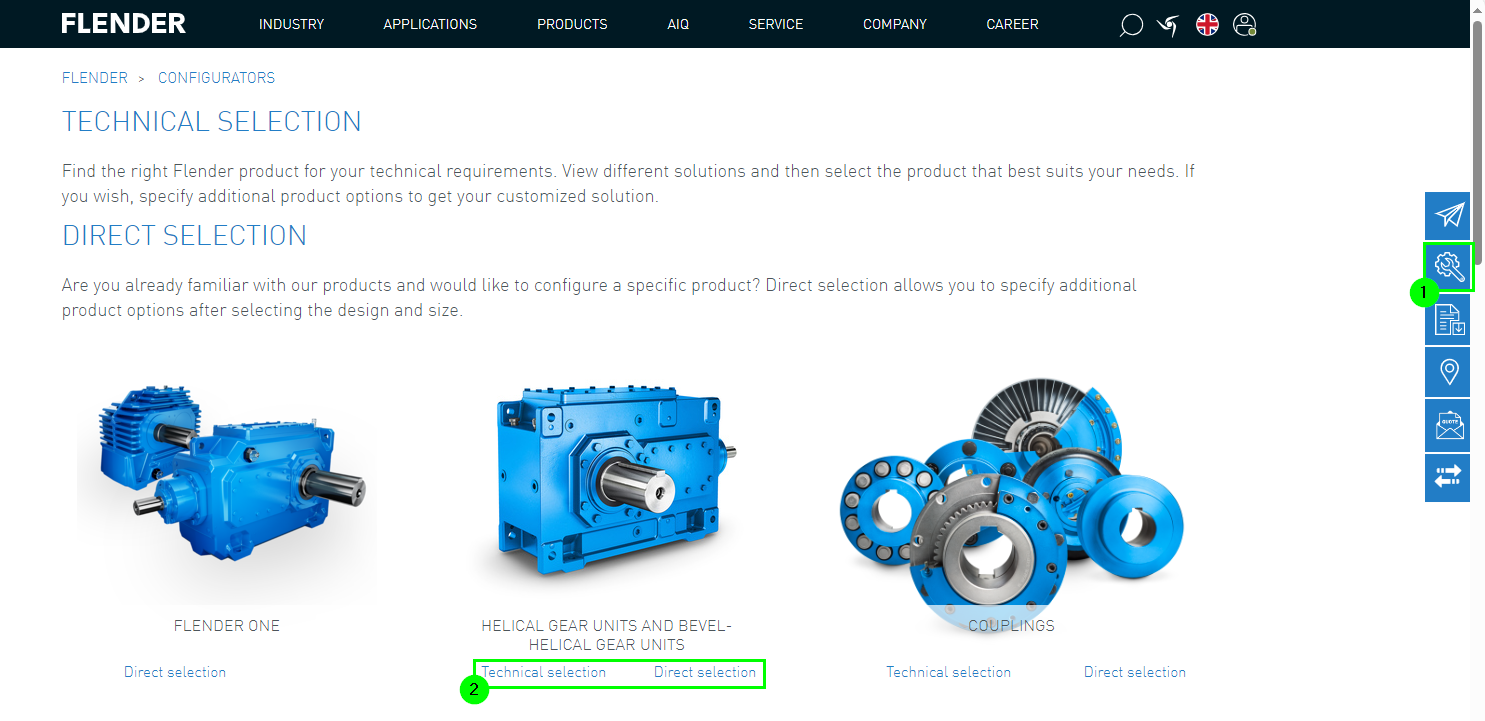
La función de configuración se puede acceder a través de la barra lateral (1) de Flender Mall.
A continuación, se puede elegir entre selección directa y configuración individual (2).
1.2. Acceso a la interfaz de configuración - Productos
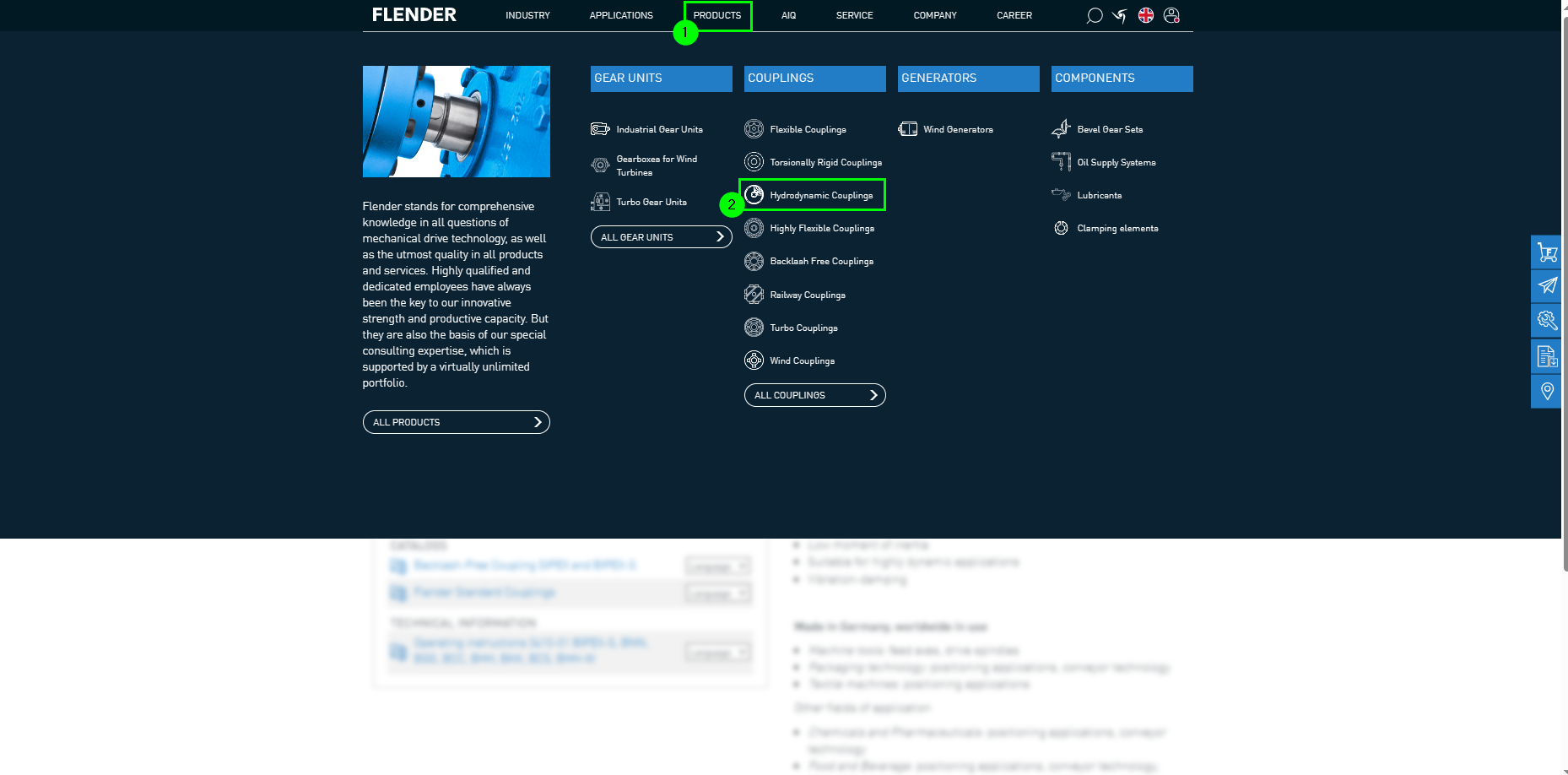
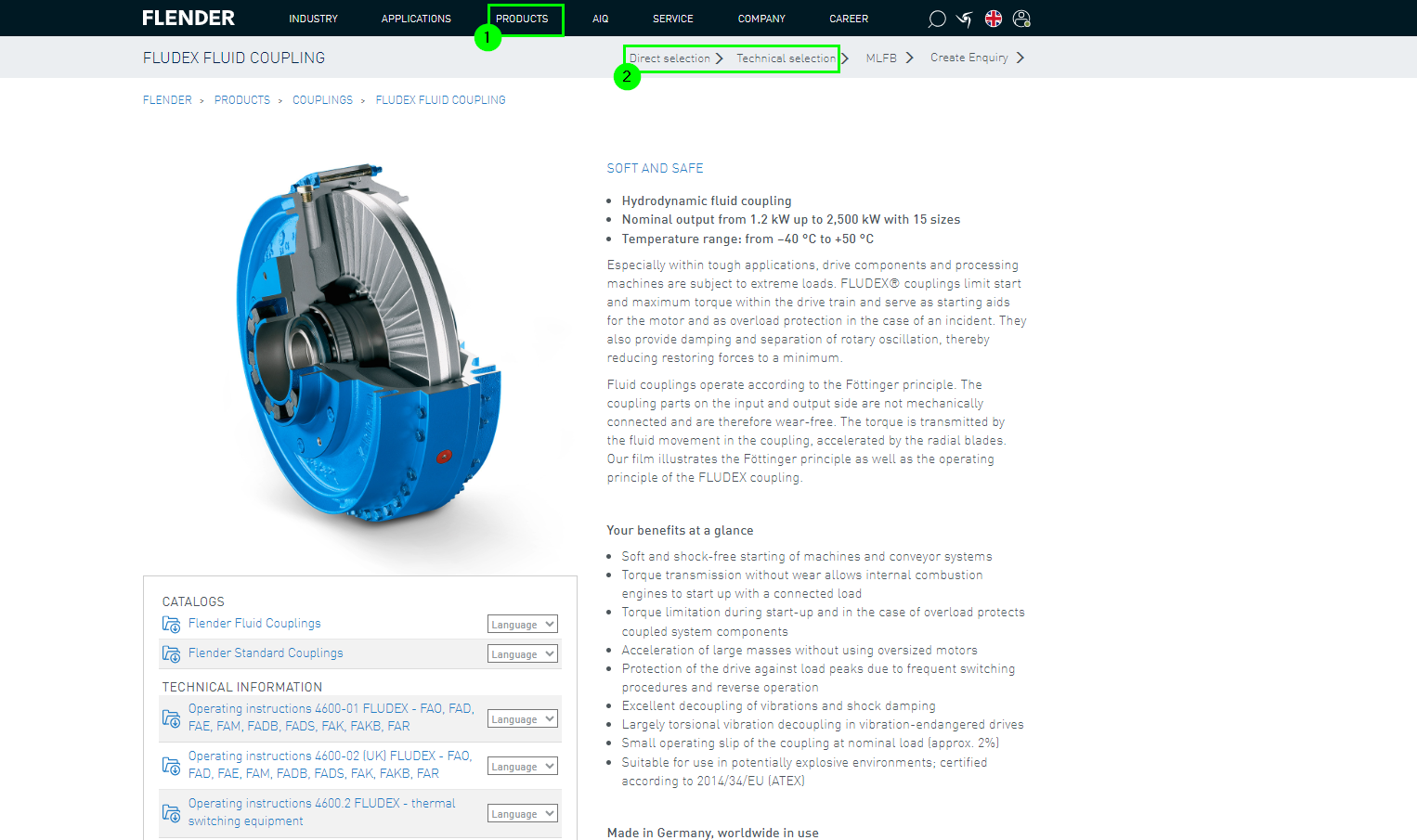
El acceso a la interfaz de configuración también se puede realizar desde la página de productos de Flender.
Para ello, es necesario hacer clic en la navegación de productos en el encabezado (1).
Después, se puede seleccionar el producto deseado (2).
Luego se accede a la vista general de productos (1). Aquí también se puede elegir entre selección directa y configuración (2).
Si se conoce el MLFB o ConfigID, se pueden consultar los detalles del producto directamente mediante la función de búsqueda.
Para ello, acceda a la función de búsqueda (1) e introduzca el MLFB / ConfigID deseado (2).
En el siguiente paso se puede acceder a la página de detalles del producto (PDP) (3).


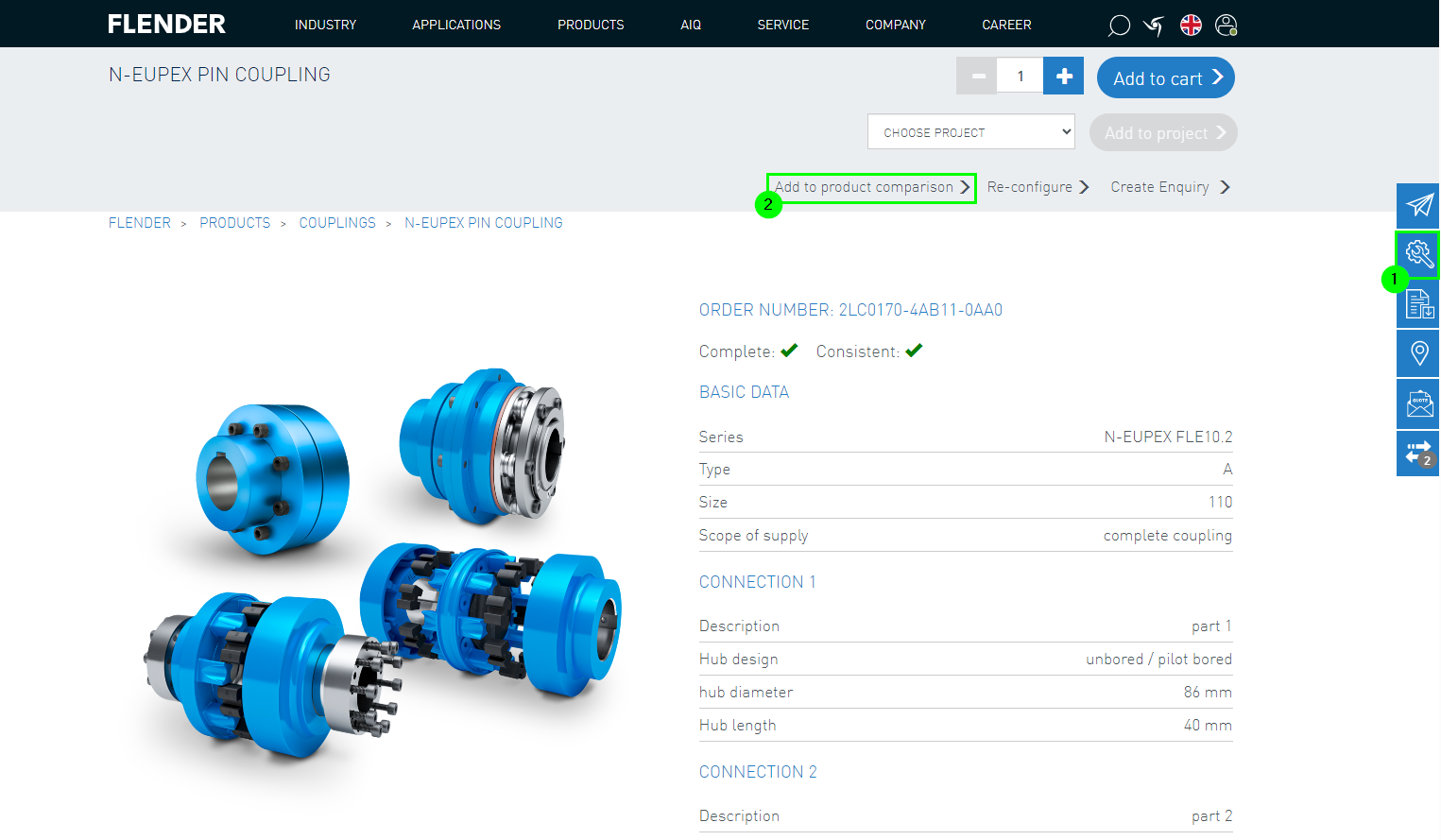
Después de iniciar sesión correctamente, están disponibles funciones como “Añadir a la comparación de productos” o “Reconfiguración” (4).
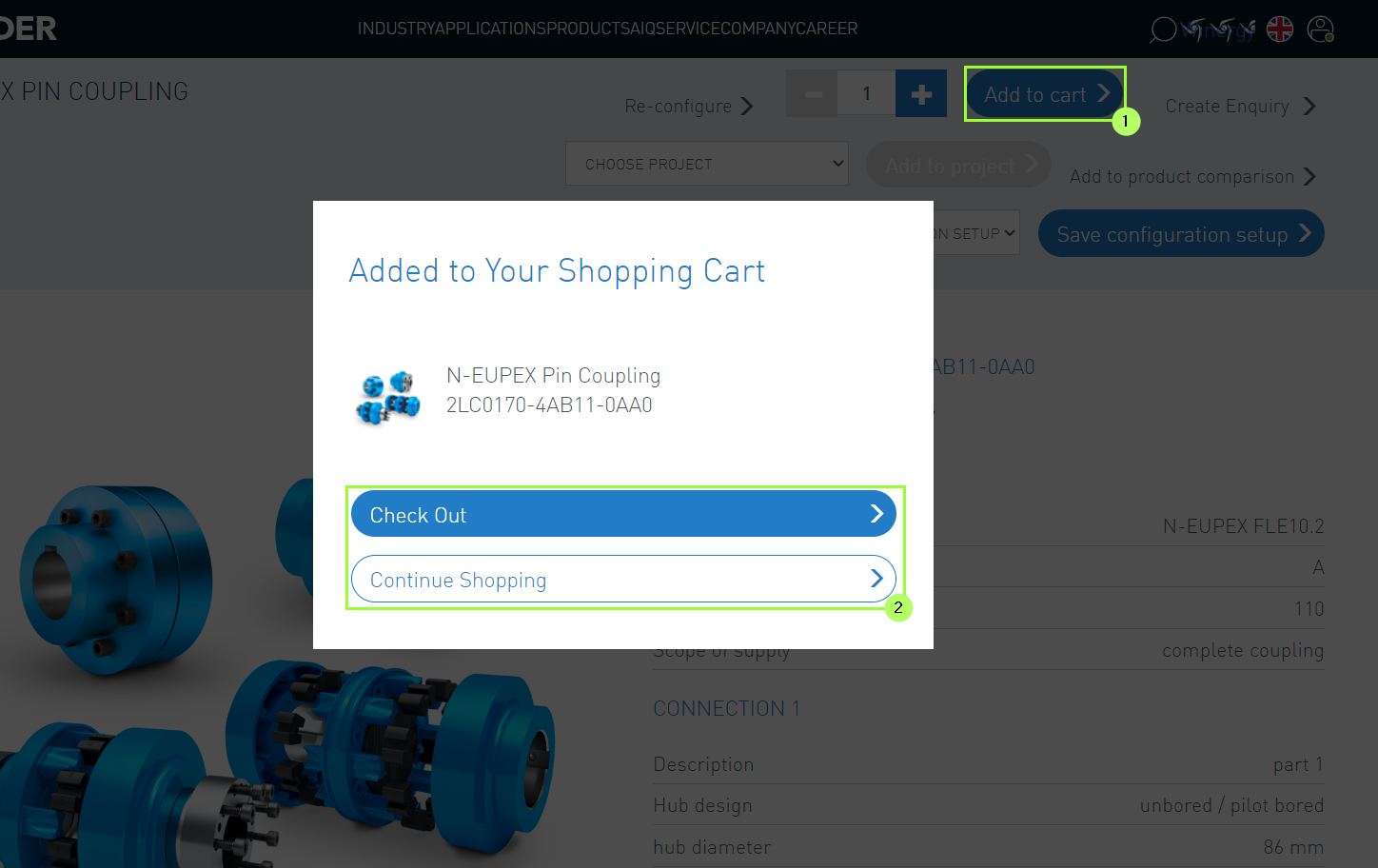
Alternativamente, el producto se puede añadir directamente al carrito de compras (5).

2. Configurar
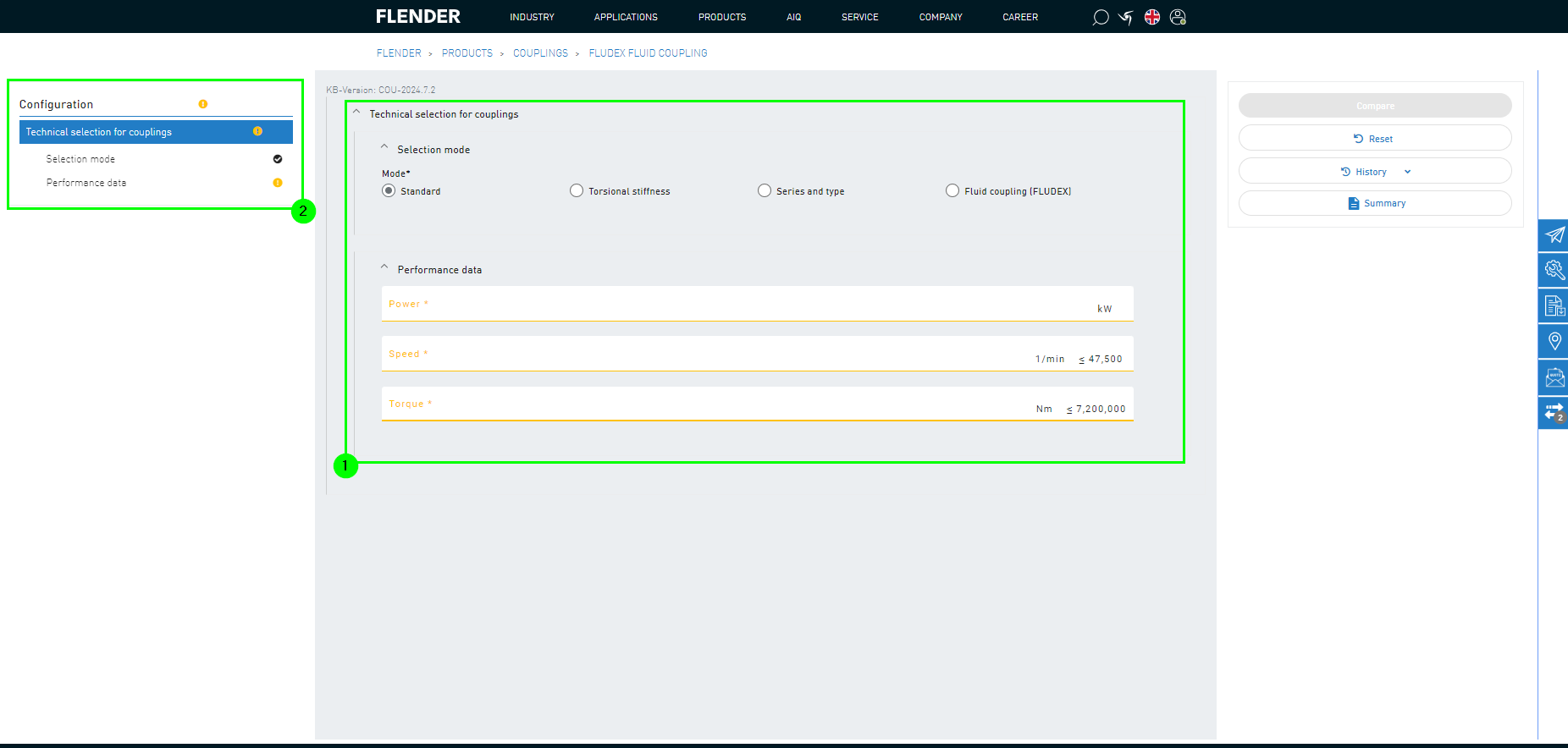
Independientemente de si elige selección directa o configuración, llegará a la misma interfaz de usuario mostrada.
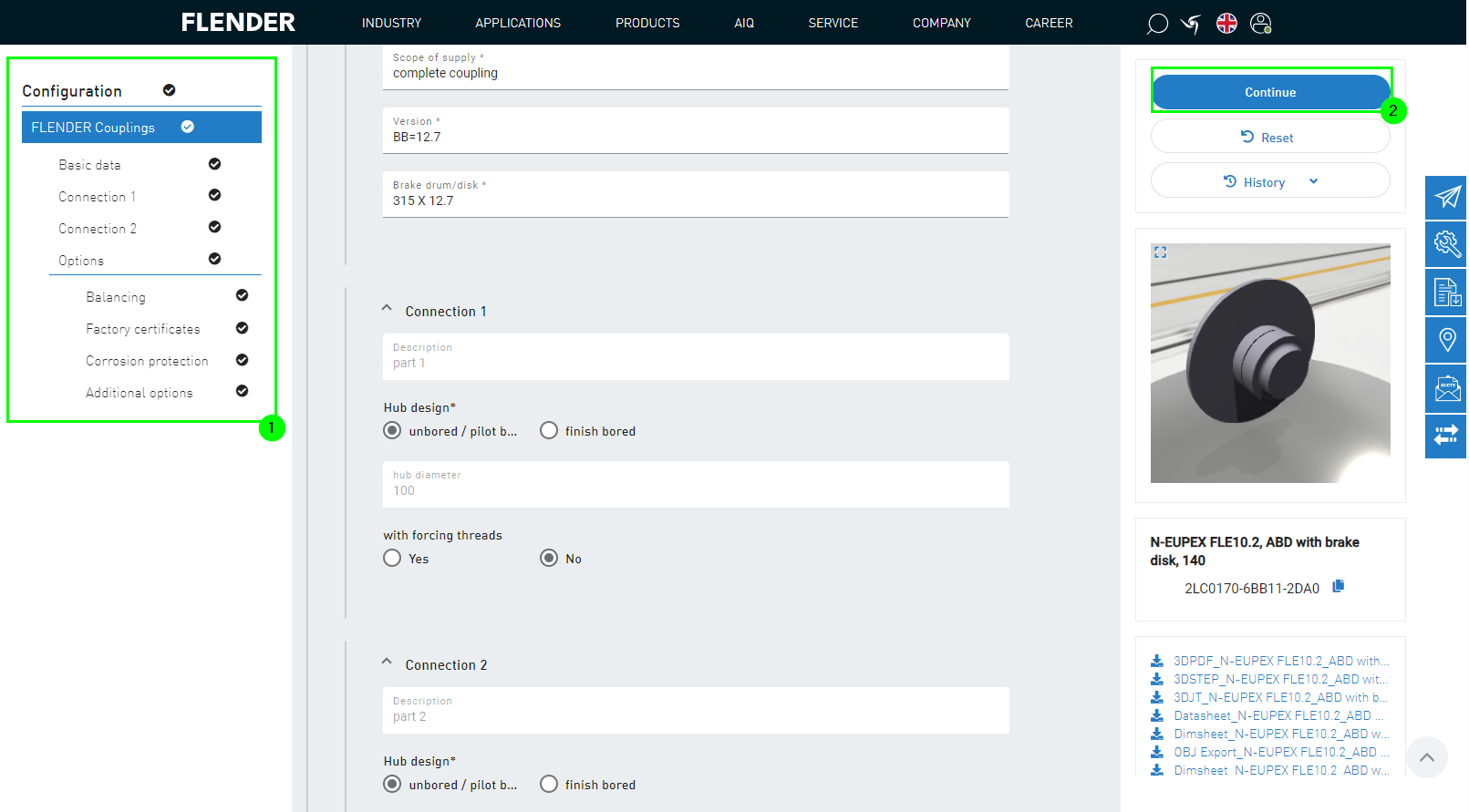
En la vista de configuración deben introducirse todos los parámetros y variables (1).
Si aparecen signos de exclamación naranjas en la vista de configuración, la configuración está incompleta (2).
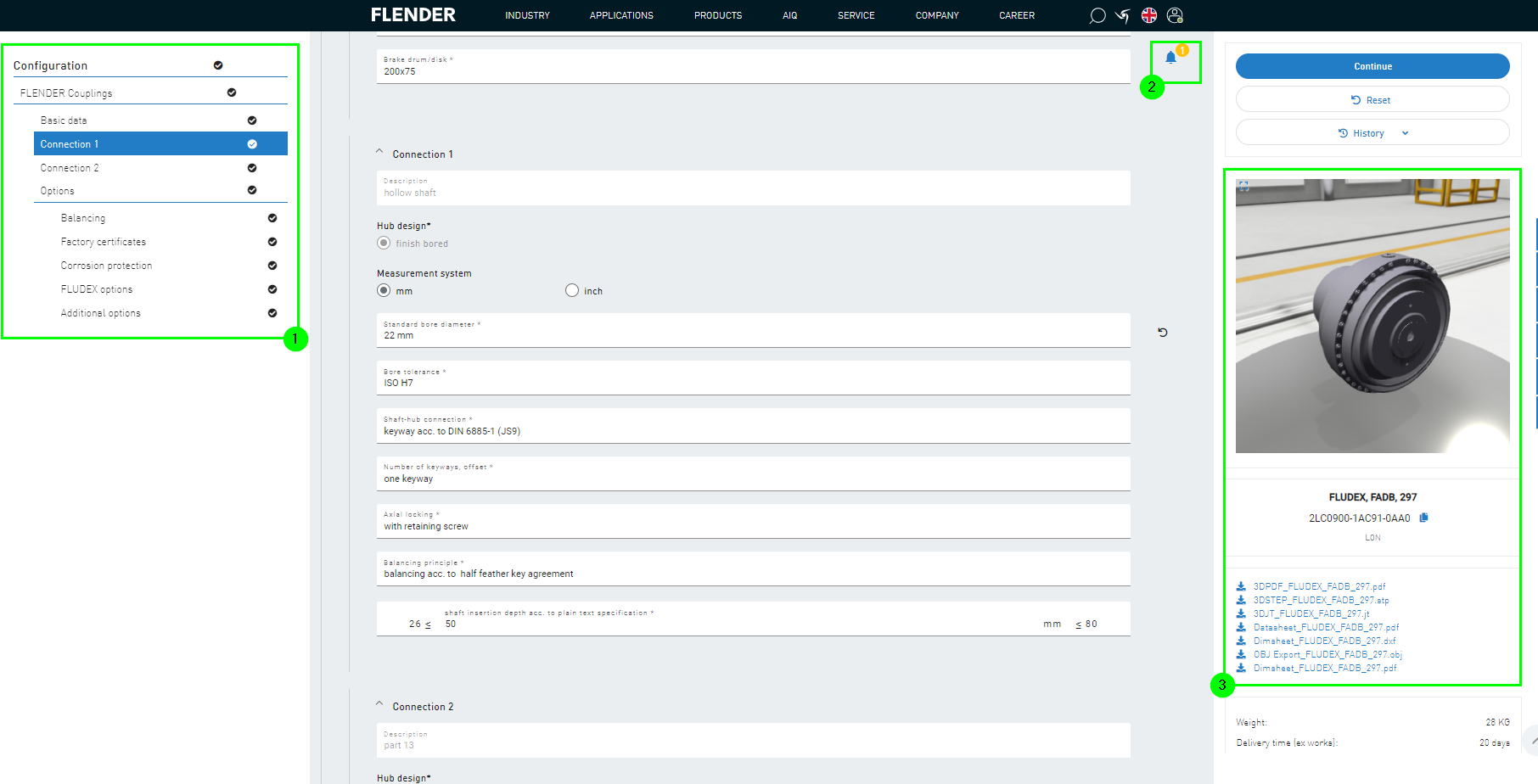
Cuando todos los valores están completos, esto se visualiza con marcas negras (1).
Los avisos importantes se simbolizan con el icono de anuncio (2).
En el lado derecho hay documentos adicionales disponibles para descargar, o el producto configurado se puede visualizar en 3D.
Haga clic en "Siguiente" para realizar otras acciones.
A continuación, se accede a la siguiente interfaz de usuario:
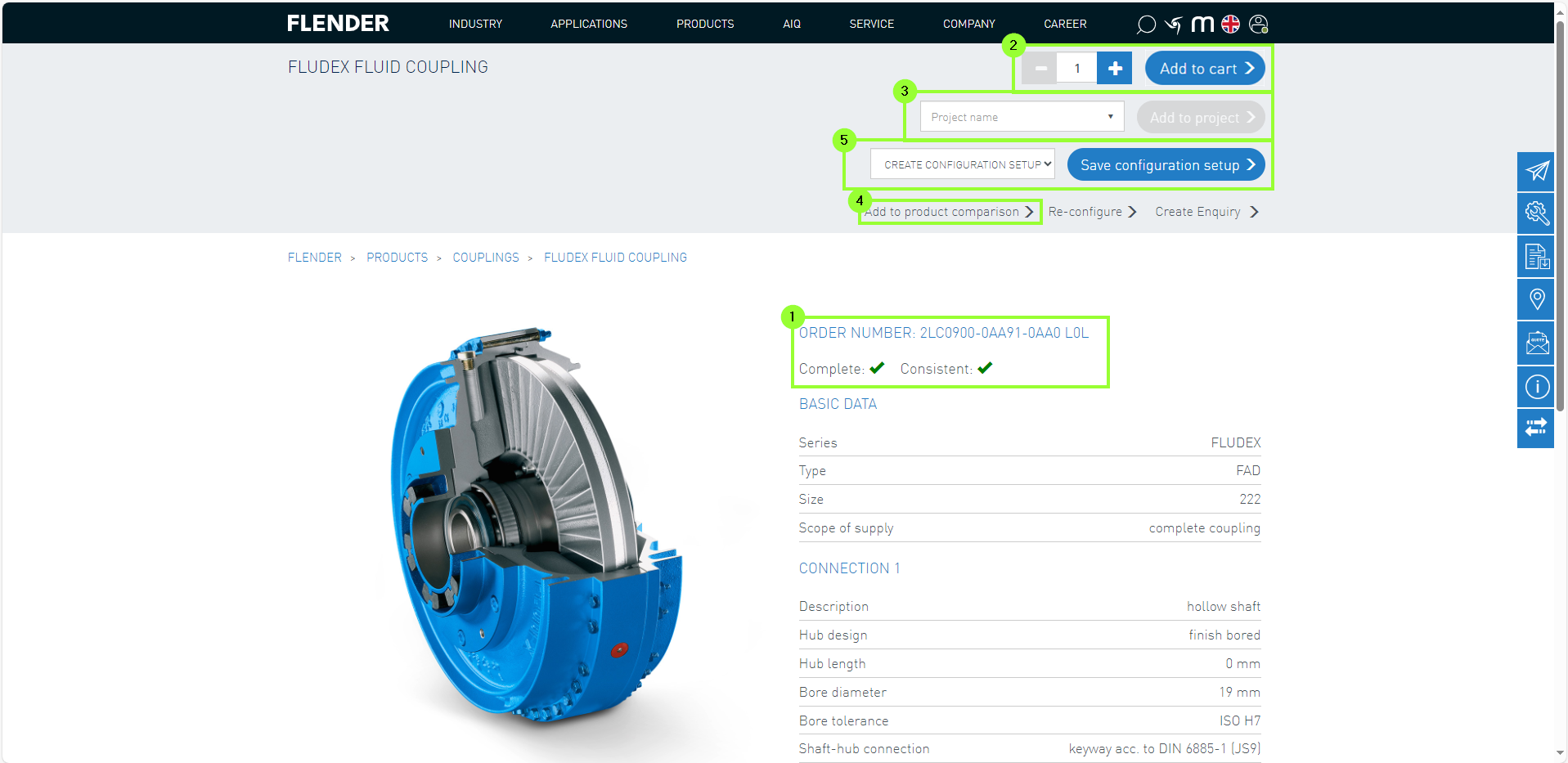
Se debe prestar especial atención a si la configuración es completa y coherente (1).
En el lado derecho se pueden ver los parámetros esenciales del producto.
Además, allí se pueden descargar documentos relacionados con el producto.
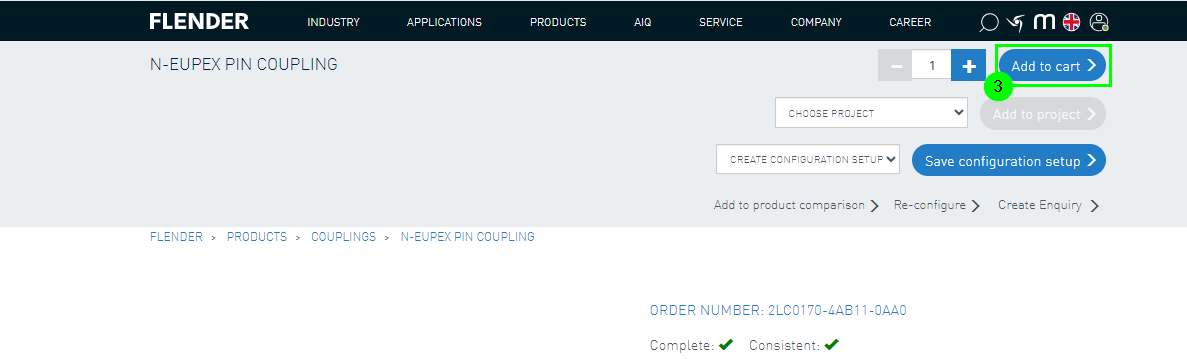
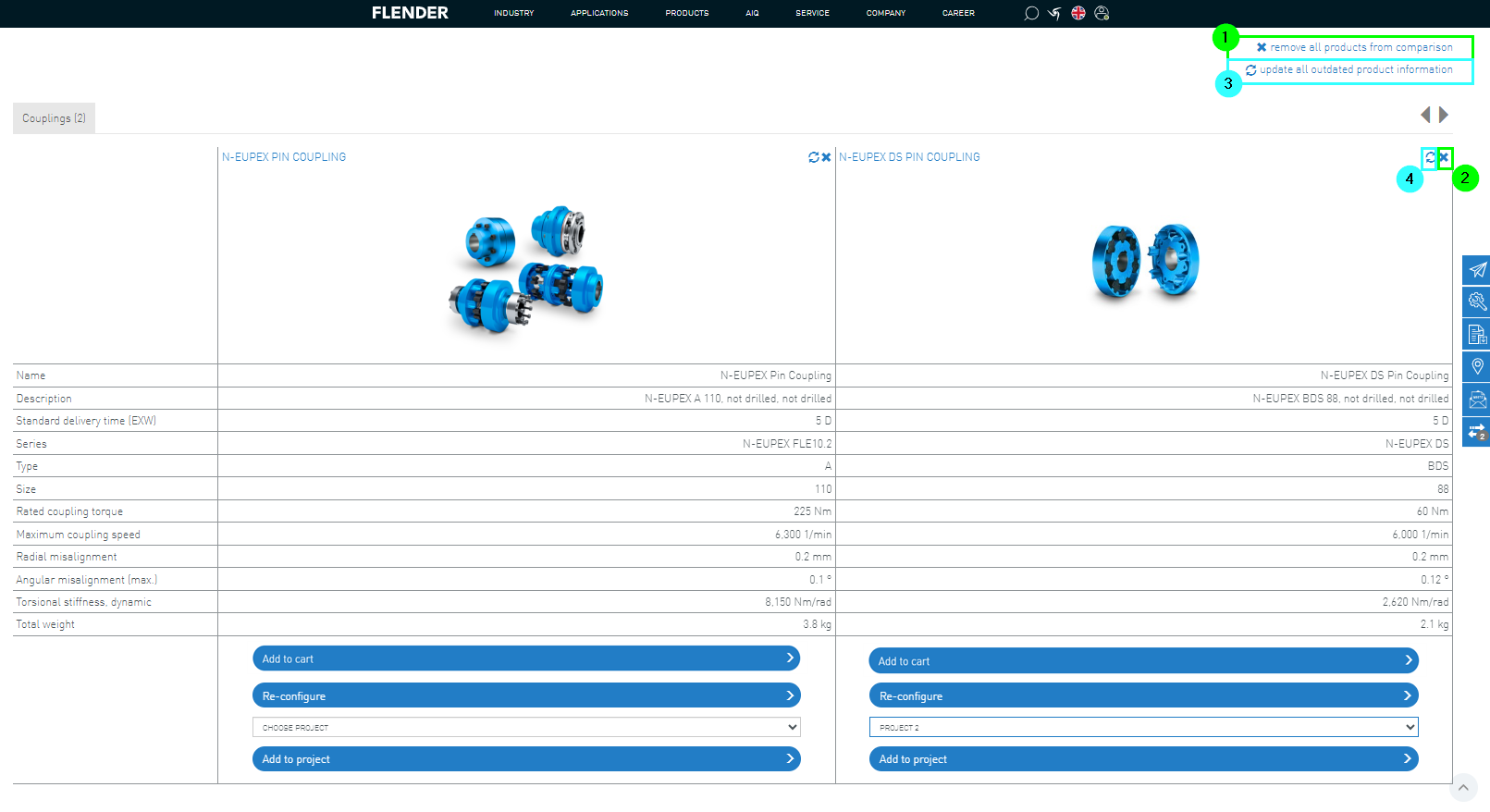
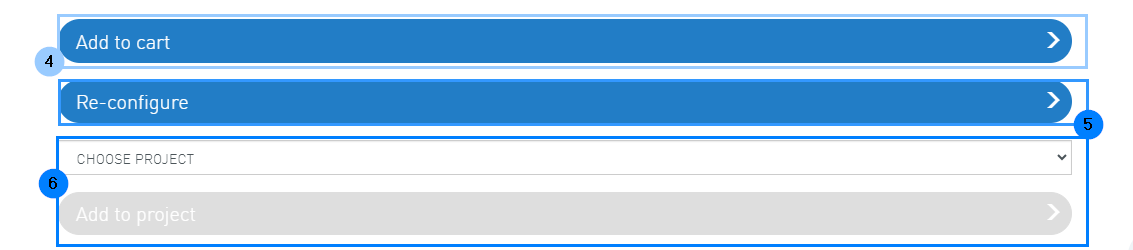
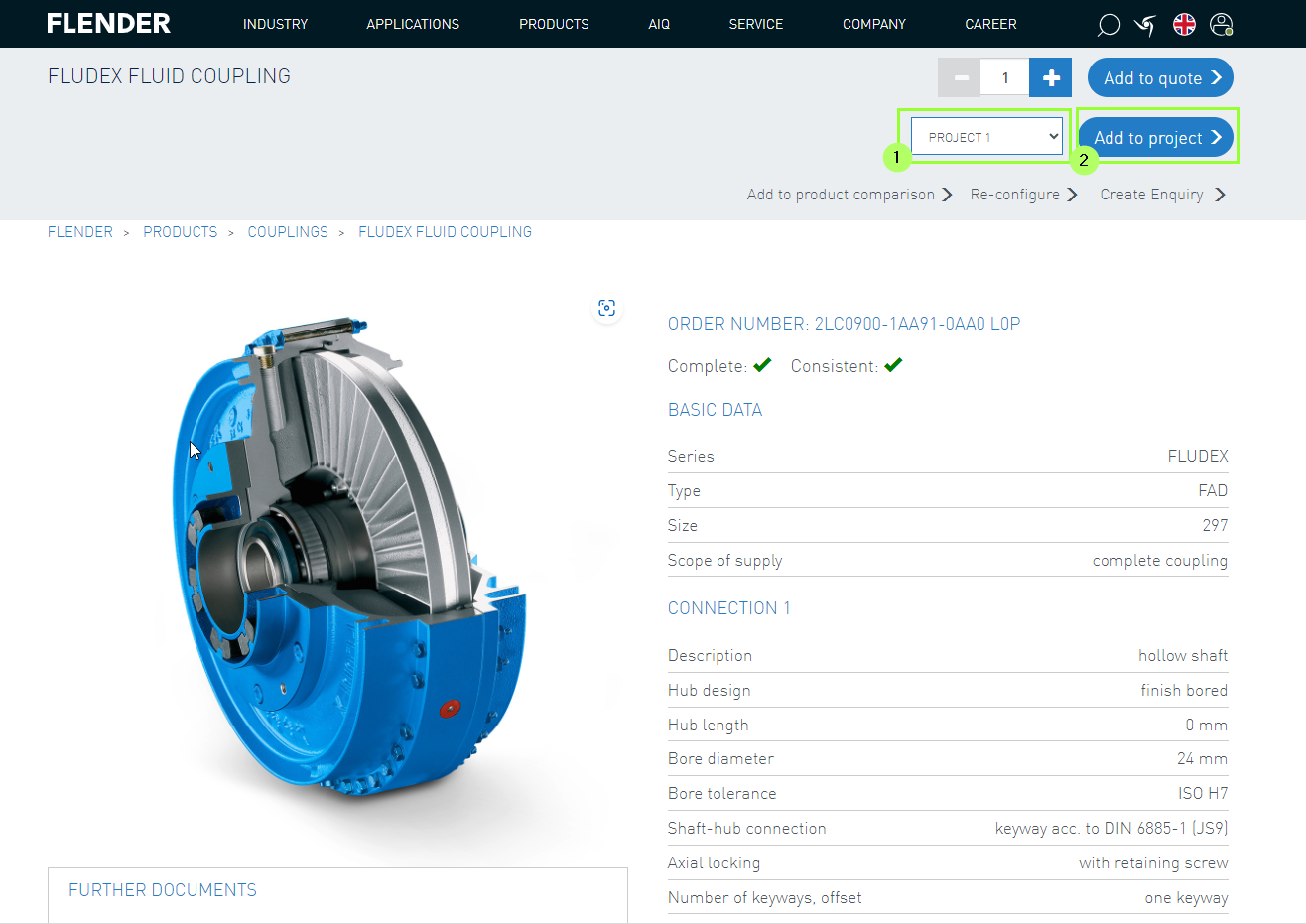
También existe la opción de añadir el producto configurado al carrito de compras (2), asignarlo a un proyecto después de seleccionarlo (3) o compararlo con otros productos (4).
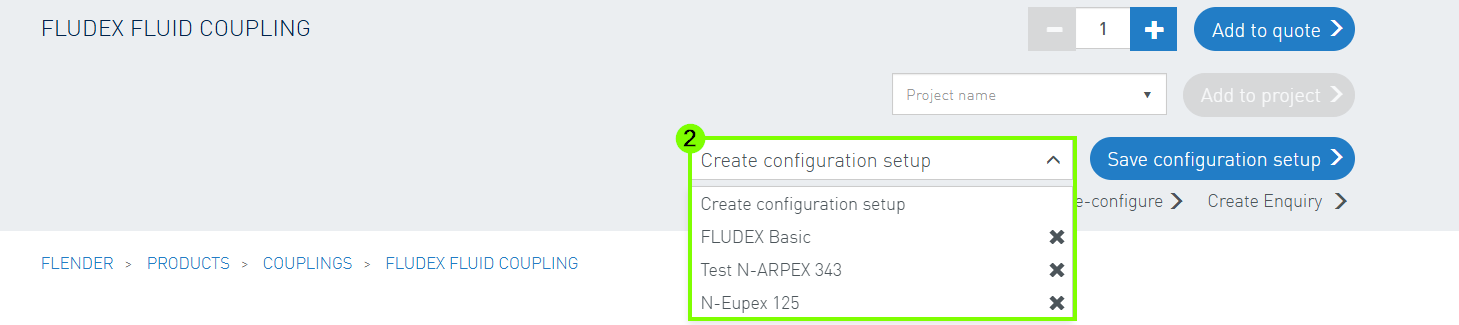
Además, es posible guardar la variante de configuración actual (5).
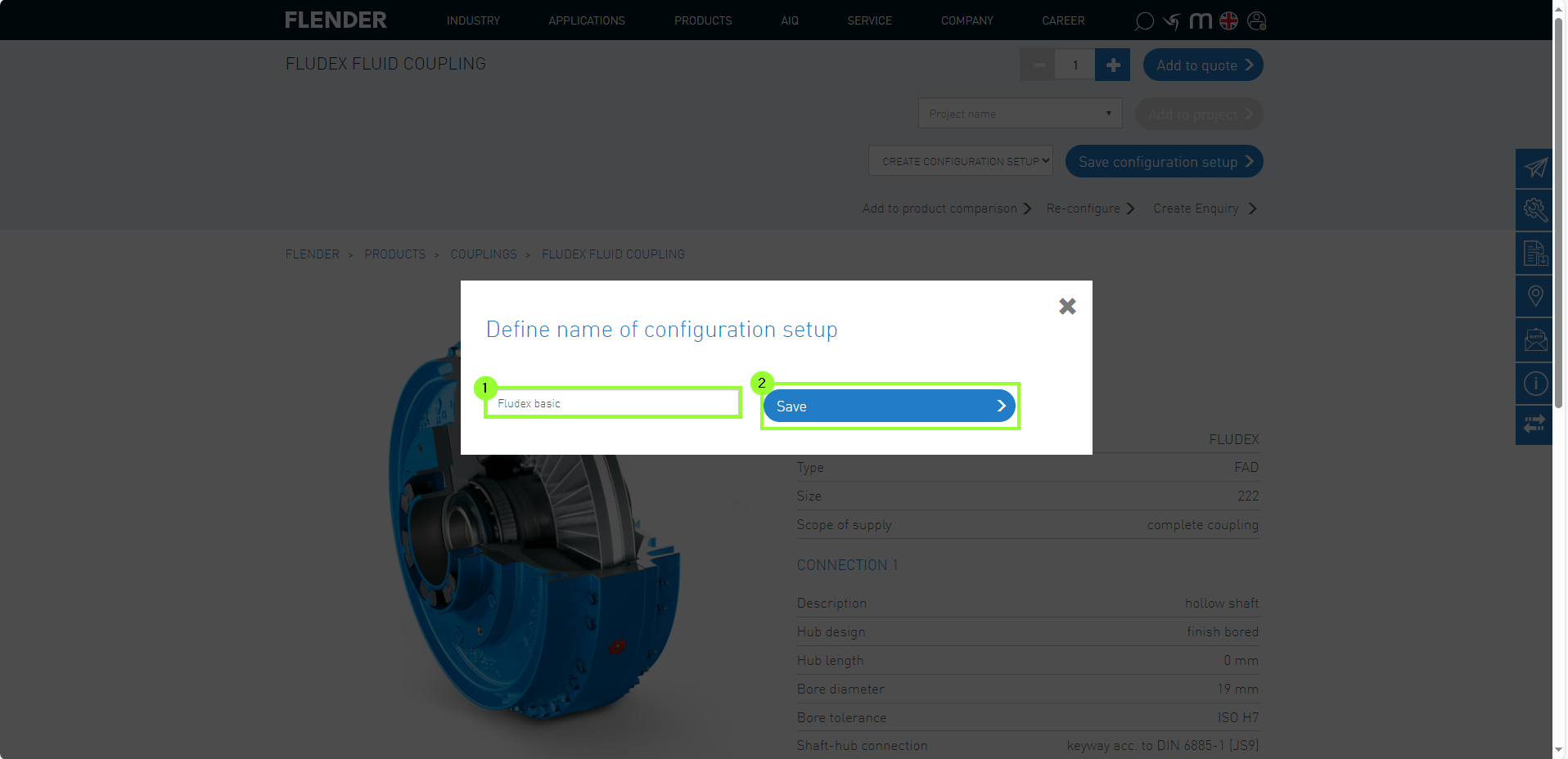
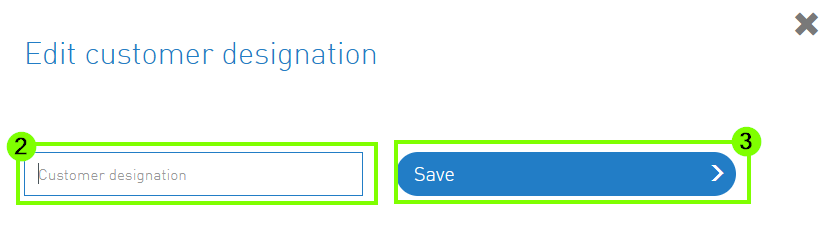
En el siguiente menú se puede introducir una denominación libremente elegida (1). Esta se guardará en los datos del cliente al seleccionar "Guardar" (2).
3. Acceso a variantes de configuración guardadas
Las configuraciones guardadas se pueden abrir mediante la selección directa para comenzar con la configuración guardada.
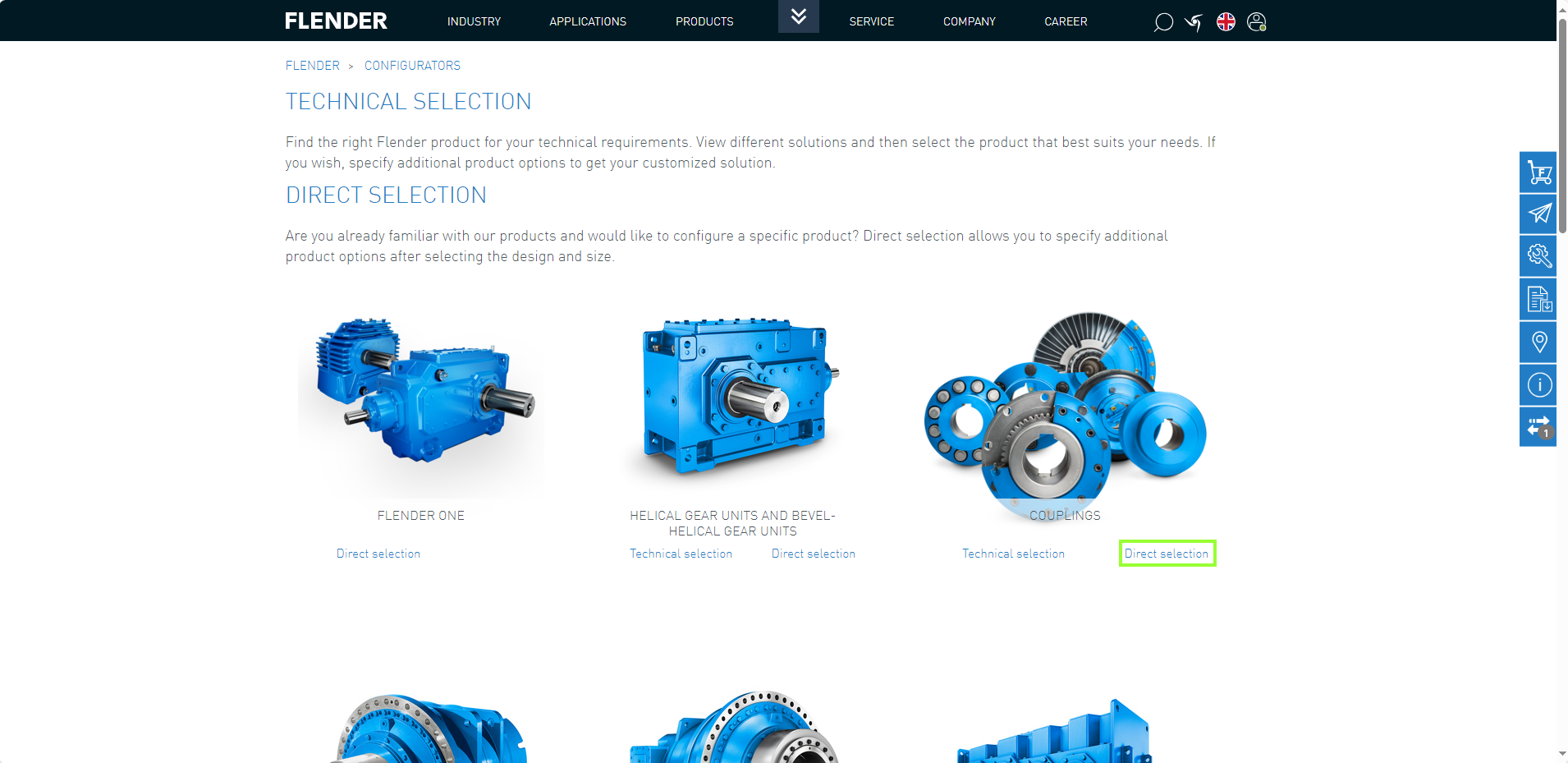
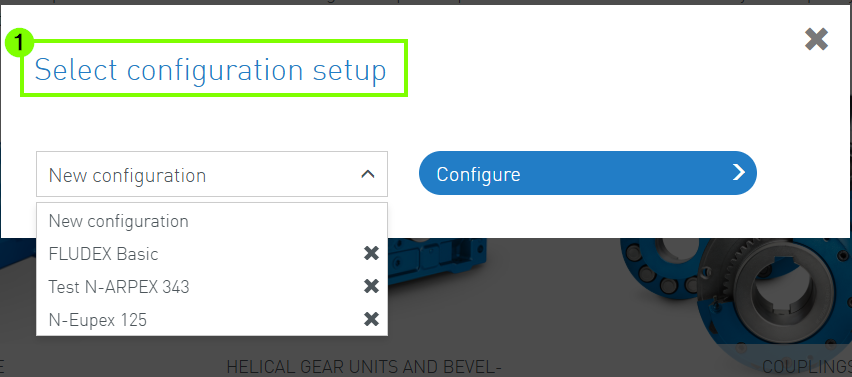
A través del menú desplegable se puede seleccionar la variante deseada (1) para luego pasar al configurador mediante “Configurar” (2).
4. Eliminar variantes de configuración
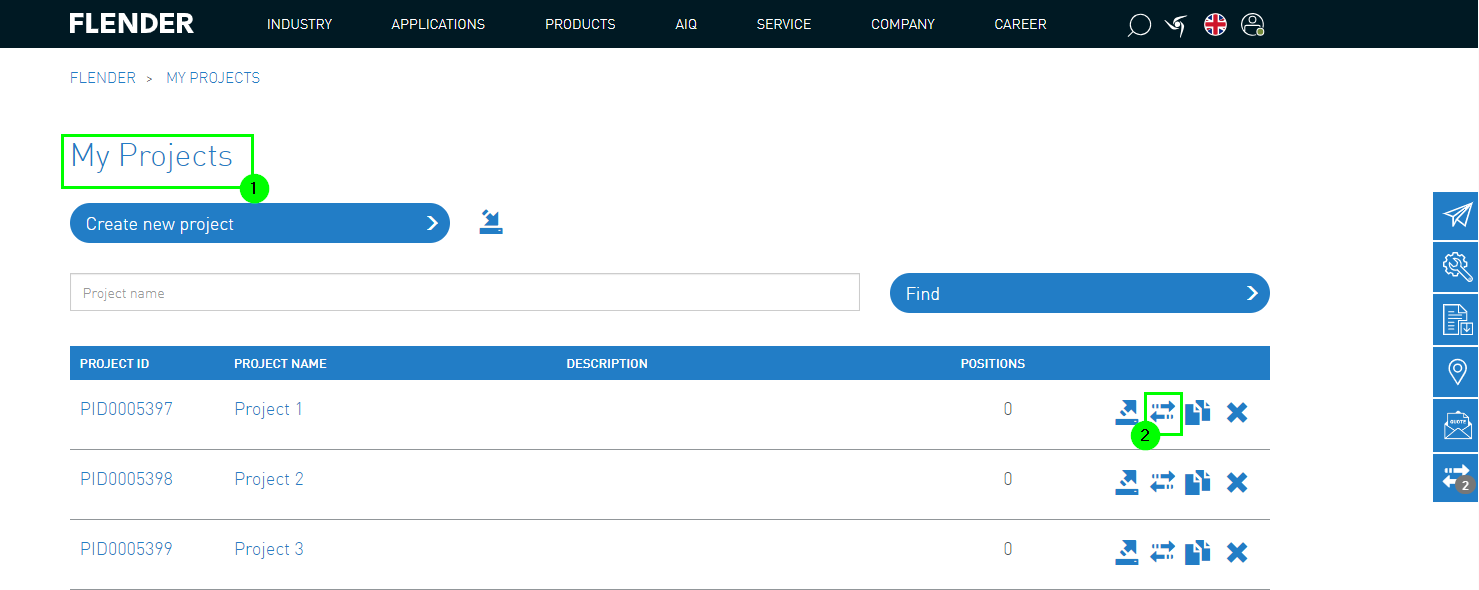
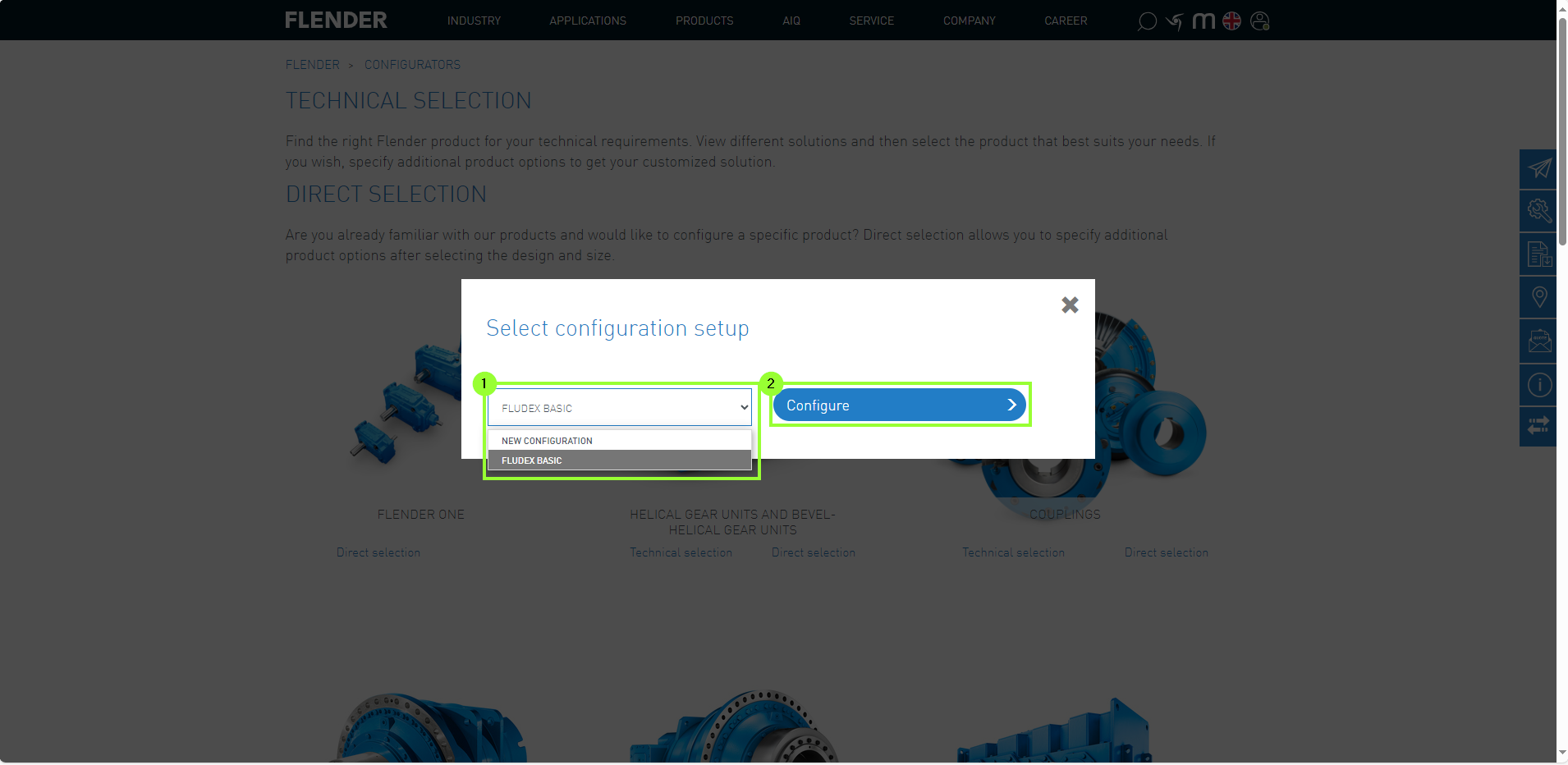
Si ya no se necesita una variante guardada, se puede eliminar fácilmente utilizando el icono “X” (1). Después, se requiere la confirmación de la eliminación (2).
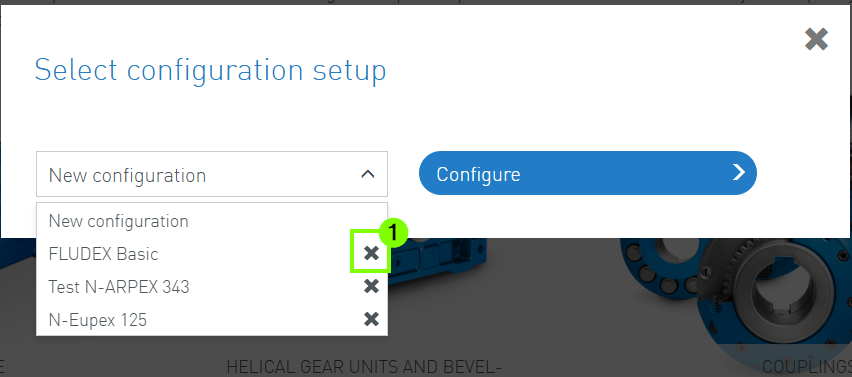
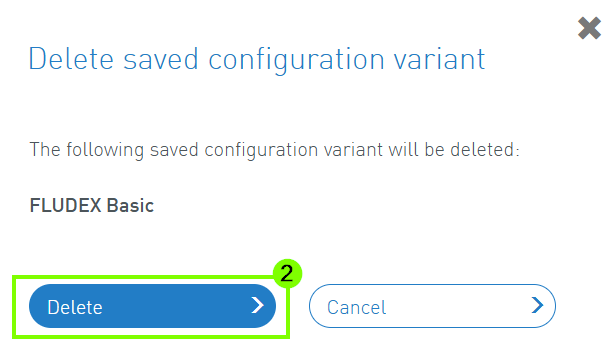
Una variante puede eliminarse directamente al crear una nueva configuración (1) o al guardar una configuración (2).


 Contact